Sprzedaż
Wygenerujesz różnego rodzaju dokumenty handlowe, m.in.: faktury, rachunki, paragony, korekty i noty korygujące. Każdy z nich możesz...

mpFirma współpracuje z Krajowym Systemem e‑Faktur zgodnie z wytycznymi Ministerstwa Finansów.
Wystawiaj i otrzymuj faktury elektroniczne.
Automatycznie wysyła i pobiera faktury ustrukturyzowane dzięki integracji z KSeF
mpFirma to kompletny system ERP i WMS. Dzięki integracji z Krajowym Systemem e‑Faktur wystawiasz i odbierasz dokumenty zgodnie z przepisami. Zarządzaj sprzedażą, produkcją i magazynami w jednym miejscu. Twórz oferty, zamówienia i dokumenty handlowe, korzystając z wbudowanego CRM i modułu WMS.
Aplikacja działa na Windows i macOS. Wybierasz, czy pracujesz lokalnie, czy w trybie online - elastycznie dopasujesz sposób działania do organizacji pracy.
Zaloguj się do mpFaktura Online z dowolnego urządzenia. Pełny dostęp do funkcji programu bez konieczności instalacji.
Twoje dane są bezpieczne na serwerach w Polsce. System automatycznie wykonuje kopie zapasowe, chroniąc firmową bazę przed utratą.
Kontakt mailowy i telefoniczny w dni robocze, od 8:00 do 15:00. Pomoc zapewnia bezpośrednio zespół BinSoft - bez pośredników.
Kłopoty z KSeF? Pomożemy je rozwiązać Zanim skontaktujesz się z naszym zespołem wsparcia - sprawdź najczęstsze pytania lub obejrzyj poradnik wideo krok po kroku. Obsługa KSeF nie działa - co sprawdzić?› Jak przesłać fakturę do KSeF?› Błąd „login.signedXml" przy uwierzytelnianiu› „Upłynął czas logowania" - co robić?› Co oznacza kod odpowiedzi 200?› Wszystkie pytania i odpowiedzi → Pobierz najnowszą wersję mpFirmaGotowa na KSeF 2.0 - Windows, macOS, iOS i Android Konfiguracja KSeF, uwierzytelnienie, wysyłka i import - obejrzyj poradnik KSeF działa prawidłowo Produkcja Test Demo Planowana przerwa serwisowa Wystąpiła awaria KSeF
Pracuj, gdzie chcesz i kiedy chcesz. Pobierz aplikację i przetestuj mpFaktura bez ograniczeń przez 30 dni.
Windows, macOS, Android i iOS
Bądź gotowy na Krajowy System
e-Faktur (KSeF 2.0). mpFirma automatycznie wysyła i odbiera faktury ustrukturyzowane zgodne z wymogami Ministerstwa Finansów.
Zbuduj bezpieczną bazę klientów
i dostawców zgodną z RODO. Przypisuj kategorie, grupy i indywidualne warunki handlowe. Wszystkie dane masz w jednym miejscu, zawsze aktualne.
Obsługuj pełny proces sprzedaży
i zakupu: faktury, korekty, zaliczki, rachunki i dokumenty WDT. System sam przelicza kursy walut i aktualizuje stawki NBP.
Program współpracuje z drukarkami fiskalnymi online (w tym e-Paragony). Drukuj paragony i faktury lokalnie lub sieciowo, bez dodatkowych konfiguracji.
Przyjmuj i realizuj zamówienia przychodzące i wychodzące. Importuj dane z Allegro, Amazon, WooCommerce, PrestaShop, Shopera i innych platform. Wszystko zintegrowane z Twoim magazynem i fakturowaniem.
Zarządzaj dowolną liczbą magazynów, także walutowych. System WMS obsługuje dokumenty PZ, WZ, RW, PW, MM i inwentaryzacje. FIFO, LIFO, cenniki w wielu walutach i integracja z Excel lub CSV.
Planuj zadania, kampanie, projekty i spotkania. Utrzymuj relacje z klientami, wysyłaj newslettery i wiadomości SMS. Wszystko zsynchronizowane z kalendarzem i ofertami.
Twórz oferty, które od razu przekształcisz w zamówienie lub dokument sprzedaży. Korzystaj z gotowych szablonów lub własnych układów.
Krajowy System e-Faktur (KSeF) to narzędzie Ministerstwa Finansów do wystawiania i odbierania faktur ustrukturyzowanych. Od 1 lutego 2026 r. będzie obowiązkowy dla największych firm, a od 1 kwietnia 2026 r. – dla wszystkich przedsiębiorców B2B.
Generuj i wysyłaj pliki JPK-V7M, JPK-V7K, JPK-FA i JPK-MAG bezpośrednio z programu do urzędu skarbowego.
Zarządzaj własnym sklepem internetowym bez dodatkowego oprogramowania. mpFirma pełni rolę CMS-a, dzięki któremu obsłużysz sprzedaż, płatności i stany magazynowe w jednym miejscu.
Podczas instalacji mpFirma wybierasz rodzaj firmy, który najlepiej pasuje do Twojej działalności.
System sam dopasuje odpowiednie moduły, dzięki czemu od razu możesz korzystać z pełnej funkcjonalności – bez dodatkowej konfiguracji. Czytaj dalej
Kupujesz licencję na wybraną liczbę stanowisk i okres użytkowania. Płacisz tylko za realne połączenia z bazą danych, bez ukrytych kosztów i ograniczeń funkcji.
Masz pełen dostęp do wszystkich modułów programu, także w wersji testowej. Chcę otrzymać wycenę.
Otrzymujesz pomoc bezpośrednio od zespołu BinSoft. W dni robocze możesz kontaktować się mailowo lub telefonicznie, a w opcji „Premium” zyskujesz priorytetową obsługę, szkolenia online i zdalne wsparcie przy konfiguracji programu. Sprawdź wsparcie „Premium”
Śledź wdrożenie KSeF (2.0) w 2026 roku i zobacz, jak mpFirma pomoże Ci przygotować się do obowiązku e-fakturowania.
Przygotuj firmę na KSeF (2.0) już dziś. mpFirma jest w pełni gotowa na e-fakturowanie zgodnie z zaleceniami Ministerstwa Finansów.
Kalendarium KSeF (2.0) w 2026 roku
WRZ 2025
Wygaszanie środowiska KSeF (1.0)
PAŹ 2025
Udostępnienie środowiska przedprodukcyjnego KSeF (2.0)
LIST 2025
mpFirma przygotowana na KSeF (2.0)
STY 2026
Start formatu KSeF (2.0)
z obsługą załączników do
e-faktur
LUT 2026
Obowiązek KSeF dla dużych przedsiębiorstw
KWIE 2026
Obowiązek KSeF dla firm z obrotem powyżej 10 tys. zł miesięcznie
STY 2027
Obowiązek KSeF dla wszystkich
Poznaj Lori AI, Bożenkę AI, Panią Grażynę AI i Matiego AI. Każdy z nich ma inny styl komunikacji, ale cel jeden: ułatwić Ci codzienną pracę.
Asystent AI pomoże Ci szybciej wystawiać faktury, tworzyć oferty i raporty, planować zadania, tłumaczyć e-maile i przygotowywać treści marketingowe. Dzięki funkcji OCR automatycznie odczyta dane z dokumentów i wprowadzi je do systemu, oszczędzając Twój czas.
Po zalogowaniu do mpFirma Online możesz wybrać swojego Asystenta AI. Lori AI, Bożenka z AI, Pani Grażyna AI albo Mati AI pomogą Ci w tworzeniu ofert i faktur, tłumaczeniu wiadomości, planowaniu zadań, wysyłaniu wiadomości SMS i e-mail oraz w redagowaniu treści marketingowych. Funkcja OCR sprawi, że dokumenty papierowe szybko zamienią się w dane dostępne w systemie.
Tak, wystarczy rozpocząć czat z wybraną osobowością Asystenta AI i napisać, czego potrzebujesz. Asystent AI zinterpretuje Twoją prośbę i od razu wykona zadanie – np. przygotuje fakturę, doda spotkanie do kalendarza, przetłumaczy e-mail albo wygeneruje raport sprzedażowy. Obsługa jest szybka, naturalna i nie wymaga specjalistycznej wiedzy.
Nie musisz przeprowadzać dodatkowej konfiguracji. Wystarczy wybrać Asystenta AI i nawiązać rozmowę. System zajmie się resztą – od generowania dokumentów, przez obsługę OCR i tłumaczenia, aż po tworzenie gotowych treści dla Twojego biznesu.

Zobacz, jak wygląda nasz ERP
Zrzuty ekranu prezentują ułamek możliwości naszego rozwiązania. Poznaj je instalując darmową wersję próbną (30 dni). Rejestrując licencję po tym okresie zachowasz wszelkie dane, które wprowadziłeś do tej pory.
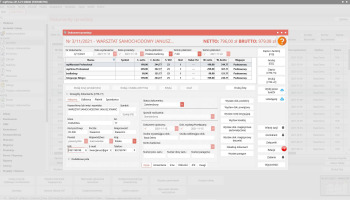
Wygenerujesz różnego rodzaju dokumenty handlowe, m.in.: faktury, rachunki, paragony, korekty i noty korygujące. Każdy z nich możesz...
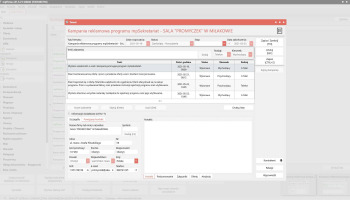
Funkcjonalny CRM umożliwi Ci intuicyjne zarządzanie relacjami z klientami. Zaplanujesz zadania do wykonania dla siebie i swoich...
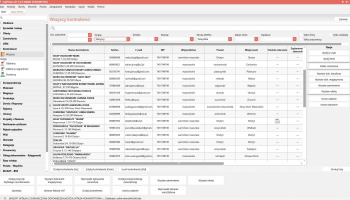
Zbudujesz bazę kontrahentów, gromadząc niezbędne informacje o nich. Przypisuj ich do odpowiednich grup i kategorii. Każdemu...
Porównaj najczęściej wybierane rozwiązania.
Produkty BinSoft możesz ze sobą łączyć, tworząc kompleksowy pakiet dla Twojej firmy.
Wszystkie podane ceny są cenami netto dla abonamentu na 12 m-cy.
Pojawiły się u Ciebie Drogi Kliencie jakieś wątpliwości przy pracy z programem mpFirma? Nie przejmuj się, nie zostawiamy Cię z tym samego. Poniżej udzieliliśmy odpowiedzi na pytania, które najczęściej pojawiały się u użytkowników naszego programu mpFirma. Przejrzyj je, a może znajdziesz tam odpowiedź na swoje. Jeżeli niestety twoje wątpliwości nie zostały rozwiane, zapraszamy do kontaktu z nami, a z wielką przyjemnością odpowiemy na Twoje pytania.
1. Upewnij się, czy wybrałeś środowisko produkcyjne
W pierwszej kolejności zweryfikuj ustawienia odpowiednich parametrów w aplikacji. Przejdź do menu Zarządzanie -> Zarządzanie KSeF -> zakładka: „Developer”. Sprawdź, czy w polu: „Serwer KSeF” masz wybrane środowisko produkcyjne. Po wybraniu środowiska produkcyjnego kliknij: „Zapisz i zamknij”.
2. Sprawdź, czy uruchomiłeś KSeF
Przejdź do menu Zarządzanie -> Zarządzanie KSeF -> zakładka: „Ustawienia”.
- W polu „Obsługa KSeF” wskaż KSeF 2.0.
- W sekcji „Opcje ogólne” wskaż użytkownika odpowiedzialnego za: pobieranie dokumentów, sprawdzanie statusów/ UPO, wysyłanie dokumentów oraz wysyłanie alternatywne.
- W polu „Wersja schemy” wybierz: e-Faktura FA(3).
- Kliknij: „Zapisz i zamknij”.
3. Upewnij się, czy uwierzytelniłeś się w KSeF
W aplikacji możesz uwierzytelnić się w KSeF na dwa sposoby.
Sposób 1: Jeśli jeszcze nie uwierzytelniłeś się w KSeF, kliknij „Uwierzytelnij się”. System spyta o miejsce, gdzie ma zapisać specjalny plik, tzw. „Żądanie autoryzacyjne”. Twoim zadaniem jest podpisać wskazany plik na jeden z następujących sposobów:
- podpis kwalifikowany
- Profil zaufany
- Pieczęć firmowa.
Po podpisaniu pliku wskaż go w polu: Podpisany plik.
Jeśli wybrałeś tę metodę uwierzytelniania, musisz wygenerować sobie certyfikat do logowania w KSeF. W tym celu przejdź do menu Zarządzanie -> Zarządzanie KSeF -> zakładka: „Użytkownik”. W sekcji „Narzędzia” kliknij Certyfikaty KSeF -> Generuj -> Uwierzytelnianie. System zapyta, czy na pewno chcesz wygenerować certyfikat uwierzytelnienia. Potwierdź, klikając: „Tak” i podaj nazwę certyfikatu.
Sposób 2: Jeśli posiadasz certyfikat oraz klucz prywatny, które wygenerowałeś w aplikacji Ministerstwa Finansów, możesz za ich pomocą uwierzytelnić się w KSeF. W tym celu w aplikacji załaduj:
- Certyfikat (PEM/CRT)
- Klucz prywatny (PEM/KEY)
oraz podaj hasło do klucza (15-znakowy ciąg znaków i cyfr).
4. Upewnij się, czy włączyłeś automatyczne uwierzytelnianie się w KSeF
Kiedy uwierzytelnisz się w KSeF zakładka „Uwierzytelnienie” zniknie, a w jej w miejscu pojawi się zakładka: „Użytkownik”. W niej znajdziesz pole: „Automatyczne uwierzytelnianie”. Wskaż swój certyfikat. Dzięki temu aplikacja będzie podtrzymywała Twoje zalogowanie się w KSeF i nie będziesz musiał każdorazowo uwierzytelniać się w KSeF.
Wysłanie faktury do Krajowego Systemu e-Faktur (KSeF sprowadza się do kilku kroków:
1. Włącz moduł KSeF 2.0
Przejdź do:
- Górne menu → Zarządzanie → Zarządzanie KSeF
- W polu Obsługa KSeF wybierz KSeF 2.0, a w polu Wersja schemy ustaw e-Faktura FA(3).
- Zapisz zmiany.
2. Uwierzytelnij się w KSeF
W module Zarządzanie KSeF → zakładka Uwierzytelnienie kliknij: „Uwierzytelnij się” i wybierz metodę:
- Profil zaufany
- Podpis kwalifikowany
- Pieczęć firmowa
Następnie wygeneruj certyfikat KSeF, dzięki któremu program będzie łączył się z systemem automatycznie — bez każdorazowego logowania.
Jeśli posiadasz certyfikat oraz klucz prywatny, które wygenerowałeś w aplikacji Ministerstwa Finansów, możesz za ich pomocą uwierzytelnić się w KSeF. W tym celu w aplikacji załaduj:
- Certyfikat (PEM/CRT)
- Klucz prywatny (PEM/KEY)
oraz podaj hasło do klucza (15-znakowy ciąg znaków i cyfr)
3. Wystaw fakturę
Wystaw dokument sprzedażowy tak jak dotychczas.
4. Wyślij fakturę do KSeF
Po zapisaniu dokumentu możesz:
- kliknąć przycisk „Wyślij do KSeF” – faktura zostanie wysłana od razu,
lub
- oznaczyć dokument jako „Do wysyłki” – program prześle go automatycznie w tle.
Program cyklicznie sprawdza połączenie z KSeF i realizuje wysyłkę zgodnie z Twoimi ustawieniami — nawet gdy działa w tle.
Kod 200 oznacza poprawną odpowiedź serwera KSeF, ale brak dalszej akcji wskazuje na błąd konfiguracji programu.
Aby rozwiązać problem:
- Przejdź do menu "Zarządzanie" -> "Zarządzanie KSeF".
- Wybierz KSeF 2.0 oraz schemę FA(3).
- Sprawdź poprawność miejsca uwierzytelnienia.
Jednorazowe niepowodzenie uwierzytelnienia zdarza się z przyczyn technicznych po stronie serwera KSeF. Spróbuj ponownie przeprowadzić uwierzytelnienie certyfikatem.
Jeśli problem powtarza się po kilku próbach, sprawdź:
- Ważność certyfikatu.
- Poprawność instalacji certyfikatu w systemie.
- Zgodność danych: NIP na certyfikacie musi odpowiadać NIP firmy.
- Wybrane środowisko: produkcyjne, nie testowe.
- Ustawienia KSeF w programie.
Upewnij się, że program jest zaktualizowany do najnowszej wersji.
Na podpisanie pliku init.xml i wysłanie go do KSeF masz ok. 5 minut. Po tym czasie sesja wygasa i musisz powtórzyć operację.
Przygotuj certyfikat lub profil zaufany przed rozpoczęciem procesu. Sprawdź też w ustawieniach (menu "Zarządzanie" ->"Zarządzanie KSeF"):
- czy wybrałeś KSeF 2.0 i schemę FA(3) w zakładce "Ustawienia".
- czy wskazałeś środowisko produkcyjne w zakładce "Developer".
Ten błąd ma dwie główne przyczyny: faktura nie została zatwierdzona przed wysyłką lub NIP zawiera myślniki.
- Sprawdź status dokumentu: faktura musi być oznaczona jako zatwierdzona.
- Usuń myślniki z numeru NIP w danych firmy i kontrahenta. KSeF wymaga NIP w formacie ciągłym, np. 1234567890.
Brak importu dokumentów z KSeF wynika najczęściej z błędnej konfiguracji środowiska, uprawnień lub zakresu dat.
Sprawdź trzy rzeczy:
- Czy wybrane jest środowisko produkcyjne (nie testowe).
- Czy poprawnie przypisano uprawnienia do odbioru faktur.
- Czy ustawiono prawidłowy zakres dat importu. Faktury spoza wybranego zakresu nie zostaną pobrane.
Faktury z KSeF wyświetlane są w formie transformaty przygotowanej przez Ministerstwo Finansów, a nie w tradycyjnym szablonie faktury.
Podgląd generowany jest na podstawie pliku XML pobranego z KSeF. Wygląd i zakres danych zależą od aktualnej struktury schemy FA. Format transformaty MF różni się od układu, do którego byliśmy przyzwyczajeni. To nie błąd programu.
Podgląd transformaty MF dostępny jest w wersjach płatnych abcFaktury (Professional i Max).
Kody QR nie są częścią pliku XML pobieranego z KSeF. Są widoczne wyłącznie w systemie KSeF po zalogowaniu, np. przez profil zaufany.
Program abcFaktury importuje dane z pliku XML, dlatego kody QR nie pojawiają się na zaimportowanych fakturach. To ograniczenie wynika ze struktury danych KSeF, nie z programu.
Błąd HTTP 12175 oznacza problem z komunikacją z serwerem KSeF. Najczęstsze przyczyny:
- Tymczasowa niedostępność serwera KSeF po stronie Ministerstwa Finansów.
- Blokowanie połączenia przez program antywirusowy lub zaporę sieciową.
- Problemy z połączeniem internetowym.
Poczekaj kilka minut i spróbuj ponownie. Jeśli problem się powtarza, sprawdź ustawienia zapory sieciowej i antywirusa.
Nasze aplikacje wspierane są na systemach:
Windows – od wersji Windows 10,
macOS – od wersji Monterey.
Warto jednak pamiętać, że sam system operacyjny to nie wszystko. Na komfort i stabilność pracy istotny wpływ ma również specyfikacja techniczna urządzenia (m.in. procesor, pamięć RAM czy wydajność dysku). Odpowiednio dobrany sprzęt przekłada się bezpośrednio na płynność działania aplikacji i wygodę codziennej pracy.
Dodatkowo informujemy, że nie wspieramy urządzeń z macOS opartych na architekturze Intel.
Aplikacje Online, które mają moduł CRM, np. mpFirma Online, mpCRM Online, umożliwiają obsługę tzw. "Szansy Sprzedaży". "Szanse sprzedaży" to wizualizacja procesu sprzedażowego w formie Tablicy Kanban. Nagłówki tablicy to etapy procesu, a w jej wierszach znajdują się tematy sprzedażowe (leady, osoby, firmy) uczestniczące w procesie. Proces możesz budować samodzielnie - stworzyć odpowiednie etapy, a etapy podzielić na konkretne działania.
Tak. Pomoc techniczna świadczona jest poprzez pocztę e-mail, pod adresem pomoc@binsoft.pl. W przypadku klientów posiadających płatne licencje - pomoc udzielana jest również telefonicznie pod numerem: +486245880.
Tak! Postępuj tak, jakbyś wystawiał zwykłą fakturę VAT. W oknie wystawiania faktury w polu "Sposób obliczenia" zmień "Standardowy" na odpowiedni dla Ciebie zapis, np. "Podatnik zwolniony z VAT (przedmiotowo)", "Podatnik zwolniony z VAT (podmiotowo)", "Rozliczenie VAT przez nabywcę" itp. W polu: "VAT" możesz wybrać odpowiednią adnotację, np.: "0", "zw", "nie podl.".
Aby wystawić fakturę walutową, przejdź do sekcji "Sprzedaż i zakup" -> "Sprzedaż" -> "Wystaw dokument" i wybierz "Faktura walutowa". Następnie wybierz walutę, w jakiej chcesz wystawić dokument.
W celu dodania logo, należy przejść do górnego menu -> "Ustawienia firmy" -> "Logo". Zalecany rozmiar logo to 200x100 pikseli.
Aby przeprowadzić inwentaryzację, przejdź do sekcji "Magazyn -> "Inwentaryzacje i spisy" i kliknij przycisk "Utwórz dokument" -> "Inwentaryzacja". Aby rozpocząć inwentaryzację, kliknij przycisk: "Rozpocznij inwentaryzację". W kolejnym kroku będziesz mógł skorygować wartości podane w kolumnie "Stan rzeczywisty". Różnica między stanem aktualnym a rzeczywistym zostanie wyliczona automatycznie. Po zakończeniu inwentaryzacji program automatycznie wygeneruje odpowiednie dokumenty magazynowe (RW/PW).
Aby wyeksportować dane do programu księgowego, przejdź do górnego menu -> "Start (Windows)" lub nazwa programu (macOS) -> "Eksport danych" -> "Księgowość - programy księgowe".
Aby wystawić fakturę zaliczkową, przejdź do sekcji "Sprzedaż i zakup" -> "Zaliczki" i kliknij przycisk "Wystaw dokument".
Aby wystawić kolejną zaliczkę, zatwierdź bieżący dokument i kliknij przycisk "Kolejna zaliczka".
Aby wystawić fakturę końcową, kliknij przycisk "Kolejna zaliczka" i zaznacz opcję "Zaliczka końcowa".
Aby wystawić fakturę korygującą, przejdź do widoku dokumentu, który chcesz skorygować i kliknij przycisk "Wystaw korektę". Pamiętaj, że konieczne jest zatwierdzenie pierwotnego dokumentu oraz określenie podstawy korekty.
Aby przywrócić dane z kopii bezpieczeństwa, przejdź do górnego menu -> "Start" (Windows) lub nazwa programu (macOS) -> "Przywróć z kopii bezpieczeństwa". Następnie wskaż plik z kopią bezpieczeństwa i kliknij przycisk "Rozpocznij". Po zakończeniu procesu przywracania danych zostanie wyświetlony stosowny komunikat. Uwaga: wymagane będzie ponowne uruchomienie programu.
Aby utworzyć kopię bezpieczeństwa firmowej bazy danych, przejdź do górnego menu -> "Start" (Windows) lub nazwa programu (macOS) -> "Utwórz kopię bezpieczeństwa". Następnie wybierz lokalizację, w której ma zostać zapisany plik z kopią bezpieczeństwa i kliknij "Rozpocznij". Po zakończeniu tworzenia się kopii bezpieczeństwa zostanie wyświetlone powiadomienie ze stosowną informacją. Pamiętaj, regularne tworzenie kopii bezpieczeństwa Twoich firmowych danych jest bardzo ważne!
Aby ustawić wersję językową faktury, po otwarciu formularza faktury przejść do zakładki "Inne" -> "Zaawansowane" -> "Wersja językowa". Tam możesz wybrać odpowiednią wersję językową.
Aby wystawić duplikat faktury, przejdź do podglądu wydruku faktury, do której chcesz wystawić duplikat i zaznacz opcję :Drukuj duplikat: lub rozwiń "Opcje wydruku" i wybierz "Nagłówek" -> "Duplikat". Gotowe!
Aby zmienić sposób obliczeń, przejdź do górnego menu -> "Zarządzanie" -> "Ustawienia firmy" -> zakładka "Konfiguracja" -> sekcja "Sprzedaż i zakup". Typ obliczeń dla dokumentów zakupowych zmienisz w polu "Typ obliczeń (zakup)", natomiast dla dokumentów sprzedażowych - w polu "Typ obliczeń (sprzedaż)". Gotowe!
Forma przeniesienia programu wraz z danymi jest zależna od rodzaju używanego rozwiązania bazodanowego.
SQLite
Jeśli korzystasz z bazy SQLite, zaloguj się do systemu i utwórz kopię bezpieczeństwa Twojej bazy danych: Górne menu -> Start (Windows) lub menu wywoływane z nazwy programu (macOS) -> "Utwórz kopię bezpieczeństwa" -> kliknij "Wybierz" i wskaż, gdzie kopia ma się zapisać -> kliknij "Rozpocznij". Następnie przenieś kopię bezpieczeństwa na drugi komputer. Zainstaluj program i zarejestruj go kluczem licencyjnym. Stwórz nową bazę danych. W kolejnym kroku przywróć dane z kopii bezpieczeństwa (górne menu -> Start (Windows) lub opcja o nazwie programu (macOS) -> "Przywróć z kopii bezpieczeństwa" -> kliknij "Wybierz" i wskaż kopię bezpieczeństwa -> kliknij "Rozpocznij".
Baza zdalna
Jeżeli korzystasz z bazy zdalnej, zainstaluj i zarejestruj program kluczem licencyjnym na nowym stanowisku. Następnie utwórz połączenie z bazą zdalną: w oknie startowym kliknij "Otwórz nową bazę danych" -> zaznacz "Baza zdalna (na wspieranym serwerze SQL)" -> kliknij "Dalej" ->podaj dane dostępowe do bazy danych -> kliknij "Dalej".
bsxCloud
Jeśli posiadasz usługę bsxCloud, zainstaluj i zarejestruj program kluczem licencyjnym na nowym stanowisku. Następnie utwórz połączenie z bsxCloud: w oknie startowym kliknij "Otwórz nową bazę danych" -> zaznacz "Baza w chmurze bsxCloud(uzyskana z BinSoft lub od partnera)" -> kliknij "Dalej" ->podaj klucz do chmury -> kliknij "Dalej".
Tak. Możesz przywrócić do edycji zatwierdzony dokument. Wystarczy zmienić jego status na "W trakcie edycji" i kliknąć "Zapisz". Mimo iż przywracanie zatwierdzonych dokumentów do edycji jest możliwe, należy mieć świadomość, że nie jest to zalecane. Szczególnie, jeśli zostały wystawione inne dokumenty powiązane z tym edytowanym, np. dokumenty magazynowe WZ do faktury.
Jeśli zapomniałeś hasła do logowania w aplikacji, skorzystaj z opcji resetu hasła.
Jeśli to nie pomoże, skontaktuj się działem pomocy technicznej BinSoft. Infolinia jest czynna od poniedziałku do piątku w godzinach 8.00-15.00.
Tak, dokumenty wystawiane w systemie należy zatwierdzać, gdyż tylko dokumenty zatwierdzone są uwzględnianie w różnych zestawieniach oraz mają wpływ na inne elementy systemu.
Aby wygenerować plik JPK, przejdź do Górnego menu -> "Narzędzia" -> "Archiwum i wysyłka JPK" i kliknij przycisk "Generuj JPK".
Dwa znaki zapytania występujące na początku numeru dokumentu sugerują, że dokument nie został jeszcze zatwierdzony, a program przewiduje, iż taki numer zostanie mu nadany po zatwierdzeniu. Numer dokumentu jest nadawany dopiero na etapie zatwierdzania dokumentu. Wówczas znaki zapytania znikną. Samodzielnie nie należy ich kasować.
Aby zarejestrować oprogramowanie desktopowe (instalowane na komputerze) serii MP lub ABC, przejdź do górnego menu -> "Pomoc (Windows)" lub opcji o nazwie programu (macOS) -> "Rejestracja". Jeżeli pola są zablokowane, kliknij: "Nowy numer". Następnie wprowadź klucz licencyjny oraz uzupełnij dane -> kliknij: "Zarejestruj" -> ponownie uruchom program.
Krajowy System e-Faktur (KSeF) to centralna platforma Ministerstwa Finansów, która od 2026 roku stanie się obowiązkowa dla wszystkich przedsiębiorców. mpFirma jest już w pełni przygotowana do pracy z KSeF – umożliwia wysyłanie faktur sprzedażowych, automatyczne pobieranie dokumentów kosztowych oraz bezpieczną komunikację z systemem MF. Poniżej znajdziesz praktyczny poradnik, który przeprowadzi Cię przez konfigurację KSeF w mpFirma krok po kroku. Bez zbędnej teorii i bez stresu.
Krajowy System e-Faktur (KSeF) to ogólnopolska platforma Ministerstwa Finansów do wystawiania, odbierania i archiwizacji faktur ustrukturyzowanych, tzw. e-Faktur. Od 2026 roku korzystanie z niej będzie obowiązkowe dla wszystkich firm – od dużych spółek po mikroprzedsiębiorców. W mpFirma Online integracja z KSeF jest prosta i szybka - system sam pobierze faktury kosztowe z KSeF, umożliwi wysyłkę faktur sprzedażowych oraz zadba o pełną zgodność z przepisami. Poniżej znajdziesz przejrzystą instrukcję konfiguracji KSeF w mpFirma Online.
Szablony dokumentów to gotowe wzory pism, które pozwalają szybko przygotować umowy, pełnomocnictwa czy pisma urzędowe bez konieczności zaczynania od pustej kartki. Dzięki nim dokumenty mają spójny wygląd, a ich tworzenie zajmuje tylko kilka minut. To rozwiązanie, które oszczędza czas, zmniejsza ryzyko błędów i ułatwia organizację pracy w każdej firmie. W tym artykule pokażemy, jak szablony pism dostępne w mpFirma Online mogą usprawnić Twoją codzienną pracę i uporządkować firmową dokumentację.
W 2026 roku wchodzą w życie ważne zmiany dla przedsiębiorców. Nowe obowiązki związane z KSeF, wyższy limit zwolnienia z VAT, modyfikacje składki zdrowotnej oraz nowe zasady udziału w przetargach – to tylko część nadchodzącej rewolucji. Sprawdź, co się zmienia i jak przygotować firmę krok po kroku.
Pobierz i przetestuj za darmo na systemy macOS, iOS, Android oraz Windows